Make YouTube-Shorts-style videos — the complete Shortform layout guide
Top title, bottom channel branding — finish a true Shorts-style layout with sliders alone. 20 fonts, emphasis words, alignment, profile image — all customizable.

Try this feature now
Experience it on MeteorStudio
✅ 3-minute summary
Configure top + bottom bars + caption guides with sliders and color pickers. 20 fonts built-in.
Where?
Easy Video Builder → Shortform (9:16) → Shortform layout section in the right panel (auto-saves).
Top bar
- Enable toggle
- Text: multi-line, wrap with
*asterisks*to emphasize - Font: 20 fonts (Tmon Sori, Pretendard, BM Jua, GmarketSans, NanumSquare, Black Han Sans, etc.)
- Weight: Normal / Bold / Extra Bold
- Size: 20–100px at 1920 width (4px steps)
- Alignment: left / center / right
- Color: text / emphasis / background + 8 presets
- Height: 10–30% of canvas
Bottom bar
- Profile image: circular auto-crop (region hidden when not uploaded)
- Channel name + subtitle: two lines, emphasis supported
- Alignment: left (profile → text) / right (text → profile)
- Color / font: separate for channel name and subtitle
- Height: 10–25%
Auto caption adjustment
When the top/bottom bars are on, captions auto-avoid them. Use the caption-position slider (0–300px) for additional margin.
Tips
- Lock a signature color → channel recognizable from the visuals alone
- Top bar short and bold — 1–2 key words
- Bottom-bar profile = channel avatar identical
- One emphasis color (pick from red / yellow / neon pink)
🎨 Build the layout in Shortform mode.
Related posts

Korean text-motion video + real-photo briefs — May 26 update
Hera and Remotion ship as a text-motion provider class. Daily briefs switch from AI illustrations to real Pexels photos. Every trend card now opens Easy Video Maker with one click.
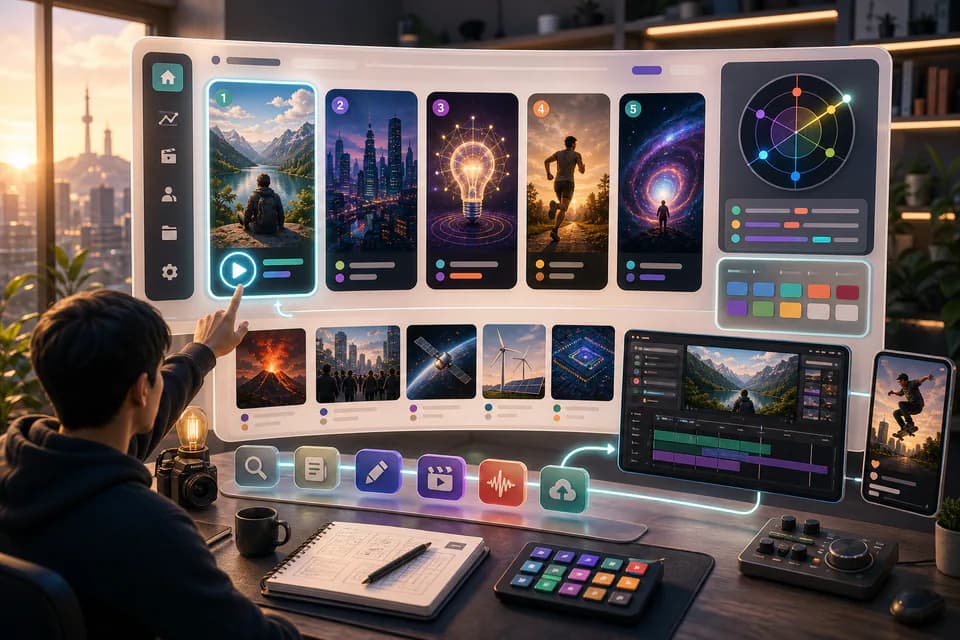
Home redesign + Daily content briefs — 5 AI-picked video ideas every day
An LLM scans Korean YouTube trending once a day and writes 5 ready-to-make briefs — hook line, three angles, recommended format, runtime estimate. The home page redesign gives you a reason to come back every day.
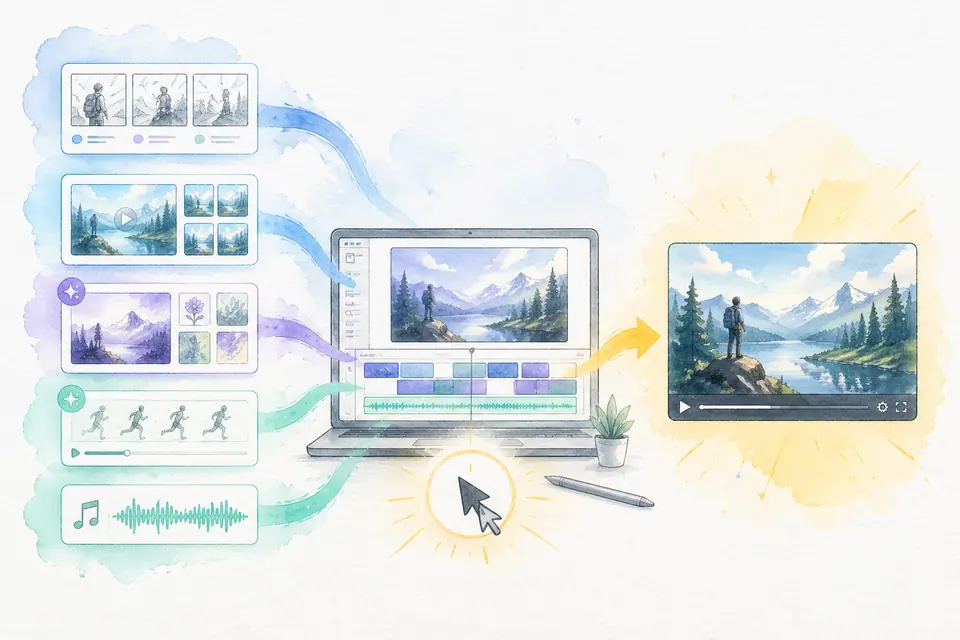
One click, one finished video — Auto-Complete feature guide
Stock matching, AI image / AI video generation, BGM, render — six steps in one click. Set ratios and order yourself. MeteorStudio's flagship automation.
Get started with MeteorStudio
Try video production, trend analysis, and channel insights — free.
Start free