Use MeteorStudio like a desktop app — PWA install guide
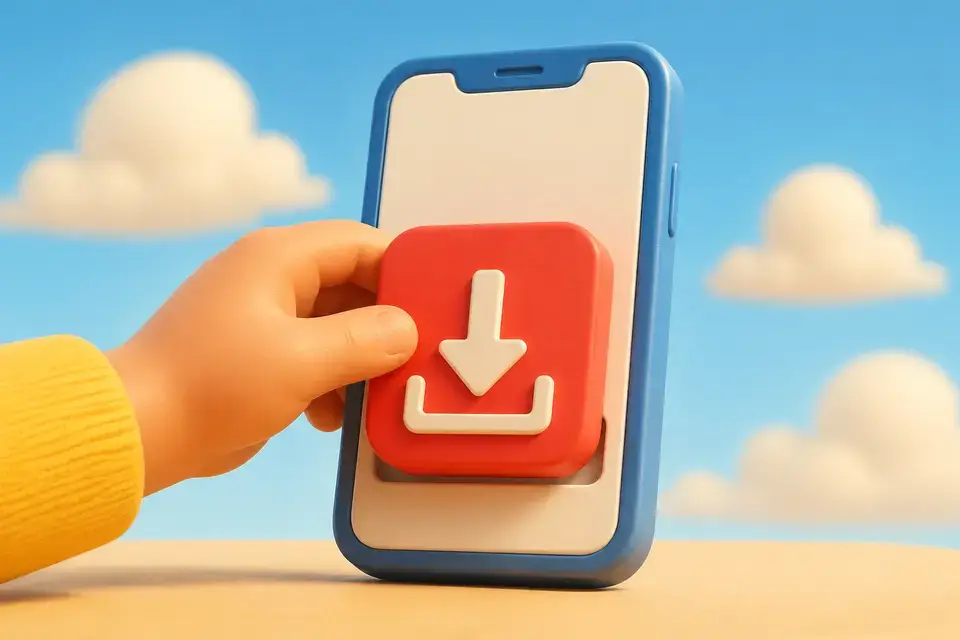
Use MeteorStudio in its own window instead of a tab. Install as a PWA for a start-menu icon, full-screen work area, and system notifications on render completion.
Try this feature now
Experience it on MeteorStudio
✅ 3-minute summary — PWA = like a desktop app
Start-menu / dock icon + dedicated window + render-complete system notification + offline cache.
Install
Desktop (Chrome / Edge)
- Open MeteorStudio
- Click the install icon at the right end of the address bar
- "Install" → added to start menu / dock
iOS Safari
- Open → tap Share at the bottom
- "Add to Home Screen"
Android Chrome
- Open → top-right ⋮ → "Install app" or "Add to home screen"
Notifications
After install, allow notifications → system notifications fire when renders or queue tasks finish.
FAQ
Separate account?
No — your existing account works.
Disk usage?
Near zero (browser cache scale).
Uninstall?
- Desktop: app menu ⋮ → "Uninstall MeteorStudio"
- Mobile: long-press like any app
Notifications not arriving.
Check browser + system notification permission. On macOS turn off Focus mode.
📲 Open MeteorStudio to install.
Related posts
![Complete YouTube beginner creator guide [2026] cover image](/_next/image?url=%2Fimages%2Fblog%2Fbeginner-creator-guide.webp&w=3840&q=75)
Complete YouTube beginner creator guide [2026]
From starting a channel to your first 1000 subs. Channel setup, topic picking, production, and Shorts strategy — a complete beginner playbook.

5 ways for solo creators to automate video production
How to run a YouTube channel alone and still publish daily. Use AI automation to cut planning-through-editing time by 5×.

Efficient ways to run a YouTube channel as a team
How to run a YouTube channel efficiently with editors, writers, and managers. Role allocation, approval workflow, and tooling — a complete team-operations guide.
Get started with MeteorStudio
Try video production, trend analysis, and channel insights — free.
Start free